

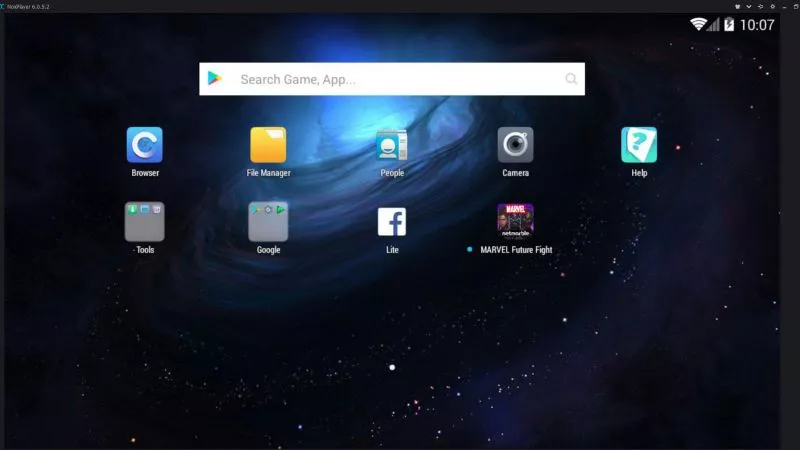
Choisir le bon émulateur Android sous Windows n'a rien d'évident face aux nombreuses options disponibles. Ce guide fait le tri pour vous aider à y voir clair. Découvrez notre sélection des meilleures solutions gratuites pour faire tourner vos jeux mobiles sur PC. Tous les logiciels présentés ici peuvent être téléchargés directement depuis notre plateforme.
Le jeu mobile a tellement progressé ces dernières années qu'une multitude d'outils permettent désormais d'en profiter sur un PC Windows. Passer par un émulateur répond à des besoins variés : certains joueurs possèdent un téléphone trop modeste pour faire tourner les titres récents, tandis que d'autres veulent simplement le confort d'un grand moniteur, d'une souris et d'un clavier. Même si l'émulation n'atteint pas toujours la stabilité parfaite d'un smartphone natif, les solutions actuelles se montrent suffisamment efficaces pour faire oublier la couche logicielle. Tour d'horizon des meilleurs émulateurs Android pour Windows !
1. BlueStacks
Une interface claire et un catalogue de titres immense placent BlueStacks parmi les choix incontournables.
Conçu spécifiquement pour l'écosystème Windows, BlueStacks donne accès à sa propre boutique d'applications dès l'installation, même si la récupération des jeux passe concrètement par le Google Play Store via votre compte Google. Le programme gère le multi-instance pour lancer plusieurs sessions en parallèle et autorise une personnalisation poussée des touches. En contrepartie, il réclame une configuration matérielle plus musclée que ses rivaux : sur une machine modeste ou ancienne, des titres lourds comme PUBG Mobile risquent d'avoir du mal à tourner. L'utilisation reste gratuite, avec la possibilité de souscrire un abonnement payant pour supprimer les publicités et obtenir une assistance prioritaire. Vous pouvez ajouter des jeux via la boutique intégrée ou directement par fichiers APK et XAPK.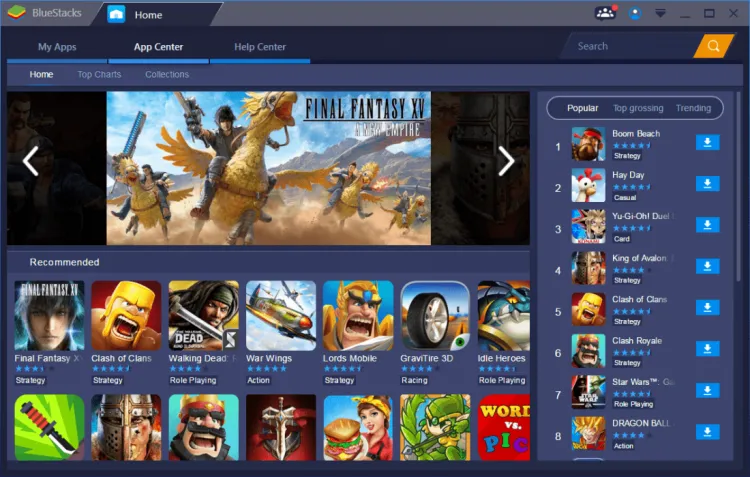
Prix : Gratuit
2. NoxPlayer
Un logiciel rapide pour Windows, taillé pour le jeu et simple à prendre en main.
NoxPlayer s'appuie sur une version épurée d'Android et concentre ses efforts sur l'optimisation des jeux. L'application est gratuite mais affiche des encarts publicitaires sur son écran d'accueil, qu'une formule payante permet d'éliminer. L'attribution des touches au clavier, à la souris ou sur la plupart des manettes de jeu externes se fait très naturellement. Même si le gaming reste sa vocation première, rien ne vous empêche d'y installer d'autres applications courantes depuis le Google Play Store. On y trouve aussi plusieurs utilitaires pratiques au quotidien : capture d'écran, enregistrement de parties en vidéo et intégration directe de fichiers APK stockés sur votre PC.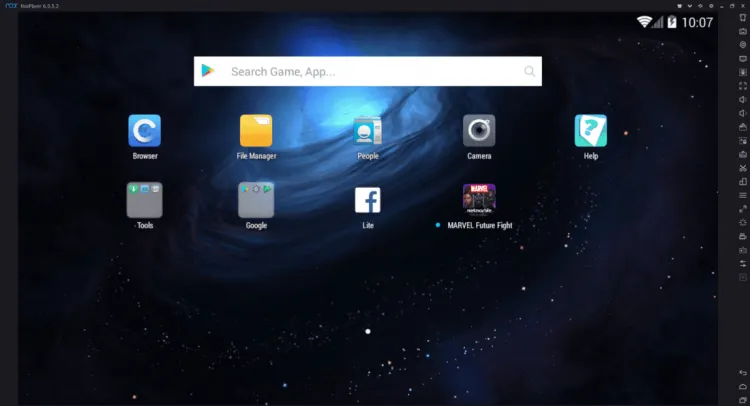
Prix : Gratuit
3. MEmu
Des profils de touches préconfigurés pour lancer vos parties sans perdre de temps.
MEmu a su se faire un nom au fil des ans grâce à son orientation résolument tournée vers les joueurs. Le logiciel exploite la virtualisation du processeur et fonctionne aussi bien sur les architectures Intel qu'AMD, avec une carte graphique dédiée ou un chipset intégré. Vous pouvez vous approvisionner directement sur le Play Store ou charger manuellement vos propres fichiers APK. Les modèles de commandes prêts à l'emploi s'avèrent particulièrement pratiques pour les FPS ou les MOBA. Certains utilisateurs rencontrent parfois des soucis de compatibilité selon leur matériel, mais le programme reste une excellente option pour faire tourner des jeux exigeants !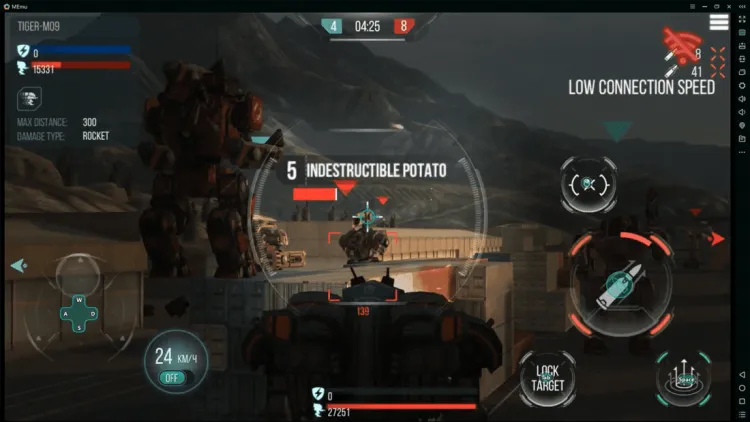
Prix : Gratuit
4. GameLoop
La solution officielle dédiée à Call of Duty: Mobile et PUBG Mobile.
Connu auparavant sous le nom de Tencent Gaming Buddy, GameLoop propose une approche particulièrement aboutie sous Windows. Son interface évoque davantage un client comme Steam qu'un environnement Android classique, confirmant sa priorité absolue pour le jeu. En tant que plateforme officielle de Call of Duty: Mobile et PUBG Mobile, soutenue par le géant Tencent, elle tire pleinement parti des ressources de votre processeur et de votre carte graphique. Aucun abonnement payant n'est nécessaire pour débloquer des fonctionnalités, et la grande majorité des titres fonctionne sans exiger le moindre réglage manuel des touches !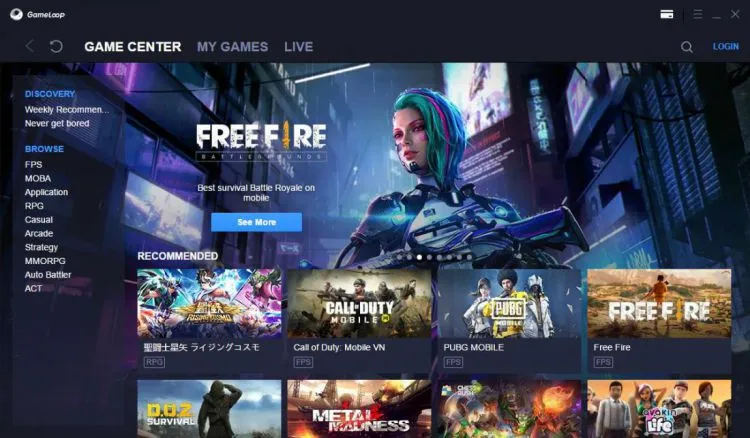
Prix : Gratuit
5. LDPlayer
Une alternative souvent sous-estimée, idéale pour les configurations modestes.
Dès le départ, LDPlayer séduit par son installation rapide et son exécution directe. Si des versions plus anciennes avaient été critiquées pour l'intégration de logiciels publicitaires indésirables, les développeurs ont corrigé le tir dans les moutures actuelles. L'interface type tablette donne un accès immédiat au Play Store (ou à la boutique intégrée qui renvoie vers celui-ci) pour télécharger vos titres favoris. Les retours confirment d'excellents résultats, notamment sur des ordinateurs aux fiches techniques limitées. Le mapping des commandes s'avère intuitif par défaut tout en restant modifiable en quelques secondes. Le panneau latéral regroupe le réglage du volume, la capture d'écran, l'enregistrement vidéo et la gestion du multi-instance. Les paramètres avancés permettent même de définir le modèle de smartphone simulé et d'allouer précisément la part de mémoire vive et de processeur dédiée à l'émulation.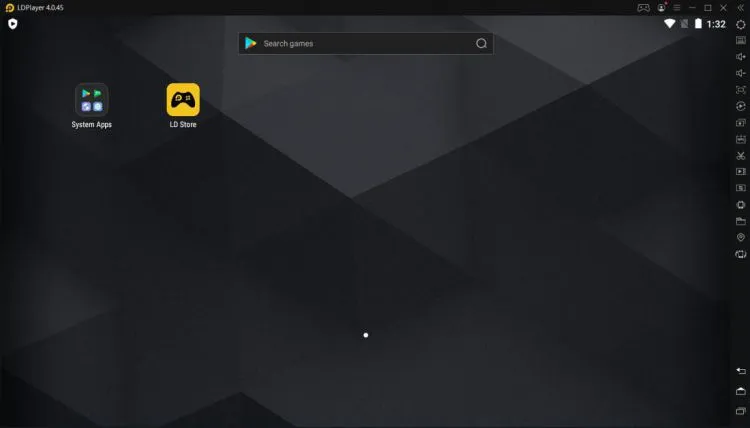
Prix : Gratuit